
Partager cette page :
Vous êtes ici :
Avant de chercher à réparer, il faut comprendre la cause. Plusieurs raisons peuvent expliquer qu’un périphérique USB ne soit plus reconnu. Parfois, le souci vient du système. Un bug Windows, un pilote USB défectueux ou une mise à jour mal installée peuvent empêcher la détection. D’autres fois, c’est le matériel qui est en cause : […]
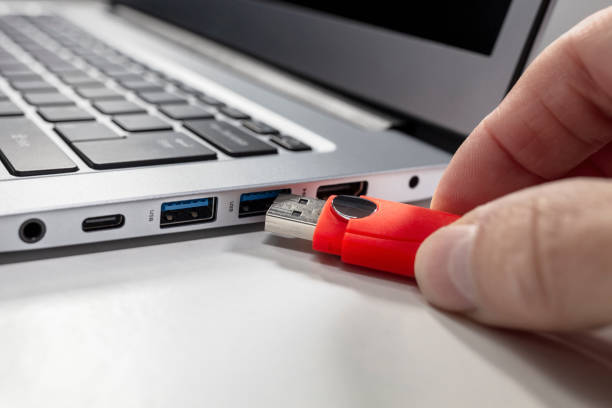
Avant de chercher à réparer, il faut comprendre la cause. Plusieurs raisons peuvent expliquer qu’un périphérique USB ne soit plus reconnu. Parfois, le souci vient du système. Un bug Windows, un pilote USB défectueux ou une mise à jour mal installée peuvent empêcher la détection. D’autres fois, c’est le matériel qui est en cause : un port endommagé, usé ou encrassé peut nuire au contact.
Et il arrive aussi que le problème vienne du périphérique lui-même. Une clé USB défectueuse peut donner l’impression que le port ne marche plus. Une mauvaise configuration Windows, un logiciel récemment installé ou certains réglages système peuvent aussi bloquer la connexion.
Avant toute chose, assurez-vous que le problème vient bien du port. Commencez par brancher un autre périphérique USB. Si ce nouvel appareil est reconnu, le problème ne vient pas du port mais du périphérique initial.
En revanche, si aucun périphérique USB n’est détecté, cela signifie que le port USB ne fonctionne plus correctement. Ce test simple permet de poser un premier diagnostic sur l’état de votre port USB.
Un port USB qui ne répond plus peut être lié à un blocage temporaire du système. Un simple redémarrage réinitialise les ports USB et corrige certains bugs. Ça paraît bête, mais ça suffit parfois à tout remettre en marche.
Sans les bons pilotes, Windows ne peut pas détecter correctement une clé USB, un clavier ou d’autres périphériques. Sans ces pilotes, certains appareils comme une clé USB, un clavier ou un disque externe peuvent ne plus être détectés.
Ouvrez le gestionnaire de périphériques sur votre PC Windows et regardez si un port USB affiche un problème. Un périphérique non reconnu peut être lié à un pilote défaillant.
Un logiciel défectueux peut faire bloquer votre ordinateur. Dans ce cas, seul le programme est figé, pas toujours le système d’exploitation complet.
Une mise à jour interrompue sur Windows peut provoquer un blocage pendant le démarrage ou pendant l’utilisation.
Un virus peut monopoliser la mémoire virtuelle et entraîner le blocage de l’ordinateur.
Un disque dur défectueux, une carte mère fragilisée ou une carte graphique en panne peuvent également provoquer des problèmes de blocage.
Après une mise à jour Windows ou une erreur système, certains pilotes peuvent ne plus fonctionner correctement. Dans le gestionnaire de périphériques, repérez la partie liée aux ports USB, faites un clic droit sur le périphérique concerné, puis cliquez sur “Mettre à jour le pilote”.
Si ça ne marche toujours pas, vous pouvez désinstaller le pilote puis redémarrer votre ordinateur. Au redémarrage, Windows installe automatiquement le bon pilote.
Quand la connexion USB ne fonctionne plus, il peut être utile de réinitialiser les contrôleurs USB. Ouvrez le gestionnaire de périphériques, développez la section des contrôleurs de bus USB. Vous verrez tous les contrôleurs installés.
Faites un clic droit sur chaque contrôleur USB et cliquez sur “Désinstaller”. Ensuite, redémarrez votre ordinateur. Windows va installer automatiquement les contrôleurs au démarrage. Ça suffit parfois à régler un conflit ou un bug apparu après une mise à jour Windows.
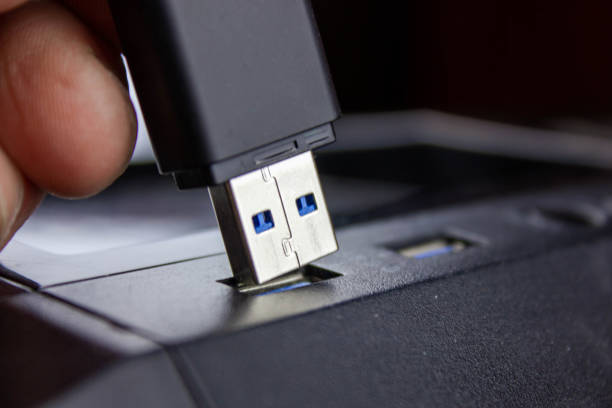
Un port USB peut ne plus fonctionner simplement parce qu’il est sale. Avec le temps, de la poussière ou des résidus s’accumulent dans le connecteur, ce qui empêche un bon contact entre le port et le périphérique.
Un peu de poussière peut suffire à bloquer la connexion. Un nettoyage rapide règle souvent le problème.
Windows peut désactiver automatiquement certains ports USB pour économiser de l’énergie. Dans ce cas, le port ne fonctionne plus de manière aléatoire. Il est important de vérifier les paramètres d’alimentation et de désactiver cette option si nécessaire.
Si votre ordinateur possède plusieurs ports USB, essayez de brancher votre périphérique ailleurs. Si le périphérique est reconnu sur un autre port, cela signifie que le port USB initial est défectueux.
Parfois, le problème ne vient pas du port mais du câble. Un câble abîmé, un chargeur défectueux ou un hub USB peuvent empêcher le bon fonctionnement. Essayez avec un autre câble ou un autre appareil pour vérifier.
Dans certains cas, le problème du port USB vient des paramètres système de votre ordinateur. Sur Windows 10, certains ports USB peuvent être désactivés automatiquement pour économiser de l’énergie. Cela peut empêcher le bon fonctionnement du port, surtout après une mise à jour récente.
Pour corriger cela, allez dans les paramètres, puis dans les options d’alimentation. Désactivez l’option qui coupe les ports USB. Cela permet de rétablir la connexion et d’éviter les problèmes avec votre clé USB ou vos périphériques.
Dans certains cas, les ports USB peuvent être désactivés directement dans le BIOS (le BIOS est un menu de configuration qui s’ouvre au démarrage de l’ordinateur. Il permet de gérer certains éléments matériels, comme les ports USB).
Si aucun port USB ne fonctionne, il peut être utile d’y jeter un œil. Vérifiez également les paramètres du BIOS pour vous assurer que tous les ports USB sont bien activés.
Si malgré toutes ces vérifications votre port USB ne fonctionne plus, il est probable que le problème soit matériel. Si le port USB est vraiment endommagé, une simple manipulation ne suffira pas et il faudra envisager une réparation. Dans ce cas, faire appel à un professionnel est recommandé.
Vous pouvez contacter un technicien proche de chez vous pour un diagnostic rapide grâce à notre service de dépannage informatique partout en France. Un informaticien pourra identifier le problème et réparer votre port USB en toute sécurité
Trouvez un informaticien professionnel près de chez vous !
Remplissez rapidement et gratuitement le formulaire de demande d’intervention
Un port USB qui ne fonctionne plus peut avoir plusieurs causes, qu’elles soient logicielles ou matérielles. Dans de nombreux cas, le problème est lié à un pilote, un paramètre ou un encrassement du port USB. Ces situations peuvent être corrigées facilement.
En revanche, si le port USB est endommagé physiquement, une réparation par un professionnel reste la meilleure solution. Il est important alors d’appliquer ces bonnes pratiques pour permettre d’éviter que le problème ne se reproduise.
Un port USB peut ne plus fonctionner à cause d’un problème de pilote, d’un port USB endommagé ou d’un périphérique défectueux. Dans certains cas, un simple bug du système peut aussi empêcher la détection des appareils.
Vous pouvez commencer par redémarrer votre ordinateur, vérifier les pilotes USB ou nettoyer le port. Si le problème persiste, il est possible que le port USB soit endommagé et nécessite une réparation.
Si votre périphérique USB fonctionne ailleurs, le problème vient probablement de votre ordinateur. Cela peut être lié aux pilotes, aux paramètres ou à un port USB défectueux.
Pour vérifier vos pilotes USB, ouvrez le gestionnaire de périphériques et regardez si un problème est signalé. Vous pouvez ensuite mettre à jour les pilotes directement depuis cet outil.
Commencez par redémarrer votre ordinateur, vérifier les pilotes et tester un autre périphérique. Si besoin, vous pouvez réinitialiser les contrôleurs USB.
Ouvrez le gestionnaire de périphériques, développez les contrôleurs de bus USB, désinstallez-les puis redémarrez votre ordinateur.
Trouvez un informaticien professionnel près de chez vous !
Remplissez rapidement et gratuitement le formulaire de demande d’intervention